
Tin tức
thiết kế mẫu túi vải không dệt trước khi may
Th11
Theo thống kê nội bộ từ nhiều xưởng in và may túi vải không dệt,hơn 40% lỗi sản xuất hàng loạt bắt nguồn từ file thiết kế không đạt chuẩn kỹ thuật. Những sai sót tưởng chừng nhỏ như quên bleed, dùng sai color mode hay đặt logo nằm trọn trong đường may có thể dẫn đến hậu quả nghiêm trọng: in sai màu, bong tróc mực, túy may cắt mất nội dung, thậm chí hủy cả đơn hàng.
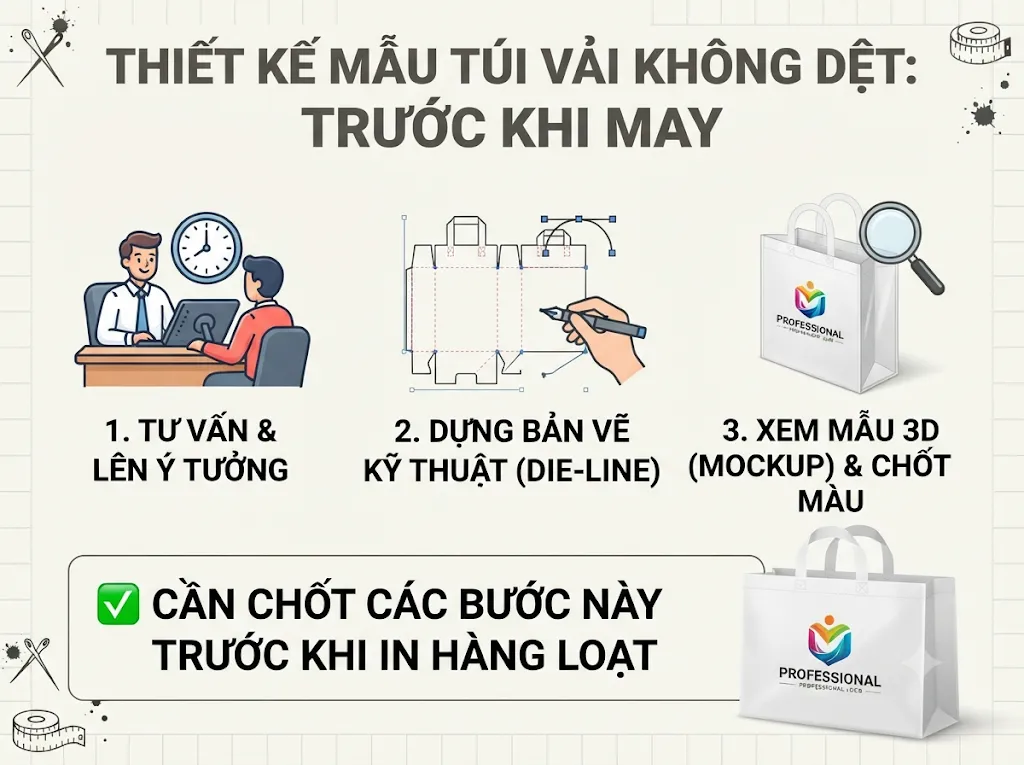
Chính vì vậy, bước thiết kế mẫu túi vải không dệt trước khi may và chuẩn bị file artwork đóng vai trò quyết định thành phẩm cuối cùng. Bài viết này sẽ dẫn bạn đi qua quy trình chuẩn từ A-Z: chuẩn bị file chuyên nghiệp (AI, PDF, PSD), nắm vững quy cách kỹ thuật bleed, safe zone, color mode, quy trình xem mẫu 3D và proof in thực tế, cho đến bước chốt file sản xuất an toàn.
1. Tại sao bước thiết kế mẫu & chuẩn bị file lại quyết định chất lượng túi vải không dệt?
Mối liên hệ trực tiếp giữa file thiết kế và sản phẩm thực tế là không thể phủ nhận.Vải không dệt(PP spunbond) có bề mặt sần và độ thấm hút mực không đồng đều, cùng với đặc tính co ngót nhẹ khi in nhiệt, khiến việc tái tạo hình ảnh sắc nét như trên giấy trở nên khó khăn hơn nhiều. Nếu file thiết kế không được tối ưu, những hạn chế này sẽ khuếch đại lỗi.
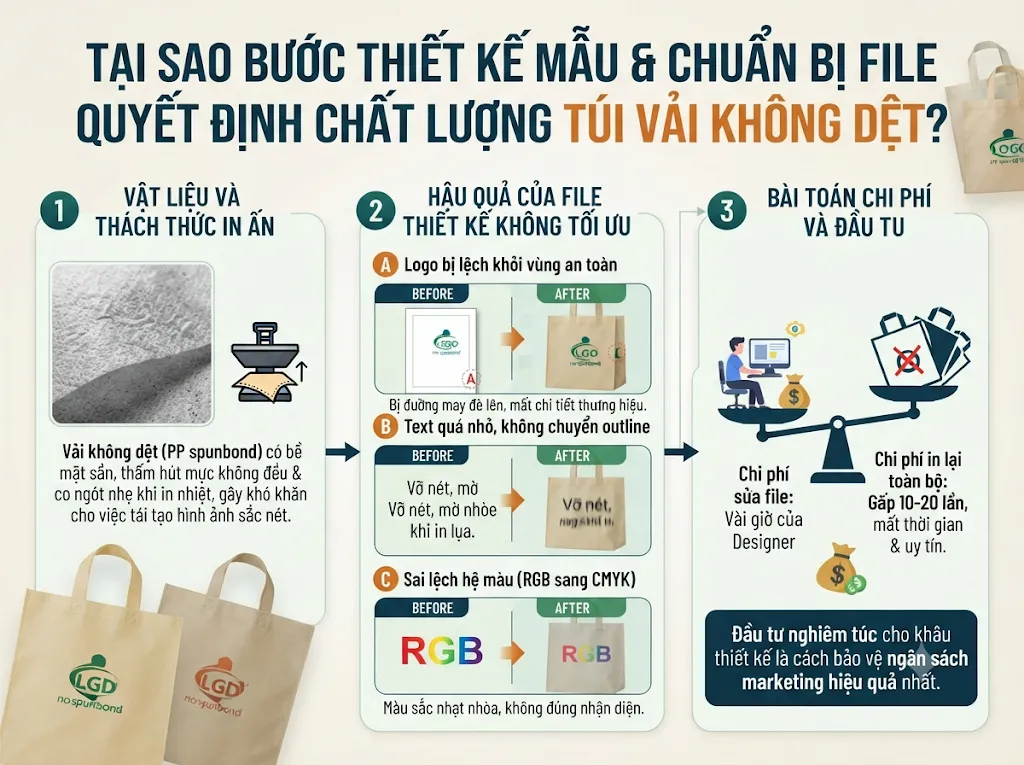
Chi phí của sai sót là bài toán mà bất kỳ doanh nghiệp đặt may túi quảng cáo nào cũng phải đối mặt. Một logo bị lệch khỏi vùng an toàn có thể bị đường may đè lên mất nửa chữ.Text quá nhỏ hoặc không được chuyển thành outline dễ vỡ nét, mờ nhòe khi in lụa.
Màu sắc sai lệch do thiết kế trong RGB rồi ép chuyển sang CMYK lúc xuất file tạo ra sản phẩm nhạt nhòa, không đúng nhận diện thương hiệu. So sánh đơn giản:chi phí sửa file thường chỉ mất vài giờ làm việc của designer hoặc nhân viên pre-press, trong khi chi phí in lại toàn bộ đơn hàng có thể gấp 10-20 lần, chưa kể tổn thất về thời gian và uy tín. Đầu tư nghiêm túc cho khâu thiết kế mẫu túi vải không dệt chính là cách bảo vệ ngân sách marketing hiệu quả nhất.
2. Chuẩn bị file thiết kế chuyên nghiệp: Định dạng, Phần mềm & Cấu trúc Layer
2.1. Chọn định dạng file tối ưu: AI, PDF hay PSD?
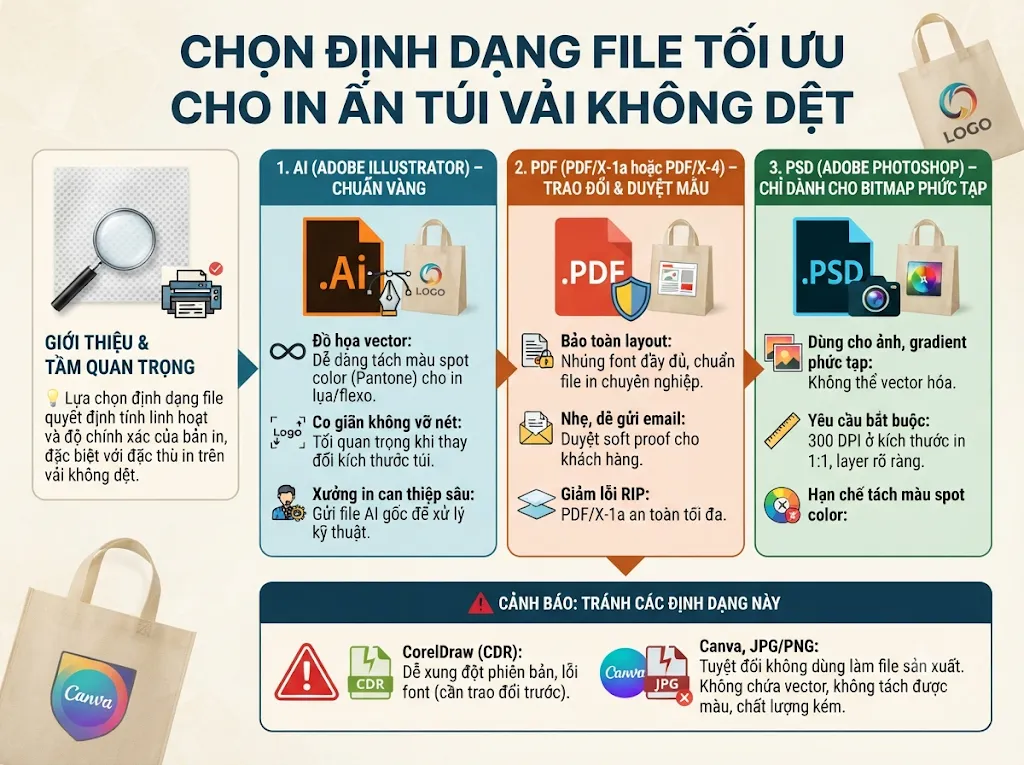
💡Lựa chọn định dạng file quyết định tính linh hoạt và độ chính xác của bản in, đặc biệt với đặc thù in trên vải không dệt.
-
AI (Adobe Illustrator) – Chuẩn vàng cho đồ họa vector: Đây là định dạng được khuyến nghị hàng đầu. File AI lưu trữ toàn bộ đối tượng dưới dạng vector, dễ dàng tách màu inspot color(Pantone) cho in lụa hoặc flexo, co giãn không vỡ nét – yếu tố tối quan trọng khi cần thay đổi kích thước túi. Chỉ cần gửi file AI gốc, xưởng in có thể can thiệp kỹ thuật sâu nếu cần.
-
PDF (PDF/X-1a hoặc PDF/X-4) – Định dạng trao đổi và duyệt mẫu: Đây là chuẩn file in chuyên nghiệp,bảo toàn layout, nhúng font đầy đủ, và nhẹ để gửi qua email cho khách hàng duyệt soft proof. PDF/X-1a an toàn tối đa vì đã làm phẳng độ trong suốt, giảm lỗi RIP.
-
PSD (Adobe Photoshop) – Chỉ dành cho bitmap phức tạp: Chỉ dùng khi thiết kế chứa ảnh chụp, gradient phức tạp không thể vector hóa. Yêu cầu bắt buộc:độ phân giải 300 DPI ở kích thước in thực tế 1:1, quản lý layer rõ ràng. Tuy nhiên, PSD không hỗ trợ tốt cho việc tách màu spot color.
⚠️Cảnh báo: Tránh gửi file CorelDraw (CDR) nếu không trao đổi trước vì dễ xung đột phiên bản, lỗi font.Tuyệt đối không gửi file Canva gốc, JPG/PNG làm file sản xuất cuối cùng vì chúng không chứa thông tin vector, không tách được màu và chất lượng hình ảnh bị giới hạn.
2.2. Quy tắc xây dựng Layer & Group thông minh cho xưởng may/in
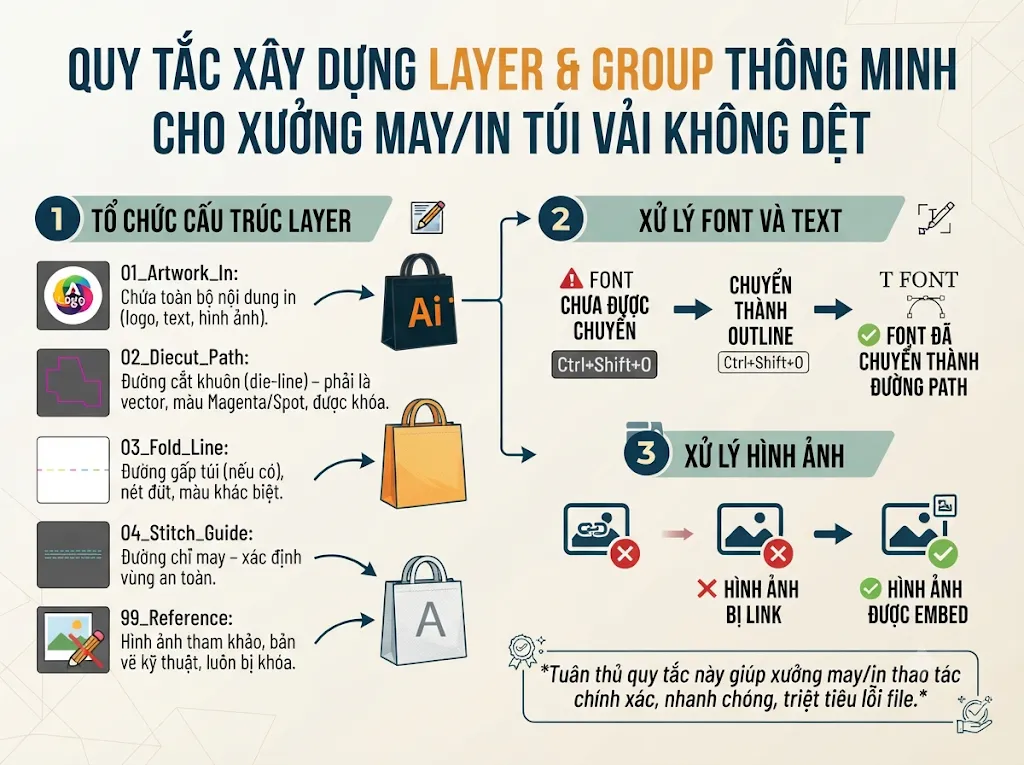
📌Cấu trúc layer khoa học giúp xưởng may/in thao tác chính xác và nhanh chóng. Bạn nên tổ chức file theo hệ thống đặt tên chuẩn, phân biệt rõ ràng mục đích sử dụng:
-
01_Artwork_In: Chứa toàn bộ nội dung in (logo, text, hình ảnh).
-
02_Diecut_Path: Đường cắt khuôn (die-line) – phải là đường vector, màu Magenta hoặc Spot Color riêng, được khóa lại.
-
03_Fold_Line: Đường gấp túi (nếu có), dùng nét đứt, màu khác biệt.
-
04_Stitch_Guide: Đường chỉ may – rất quan trọng để xác định vùng an toàn.
-
99_Reference: Hình ảnh tham khảo, bản vẽ kỹ thuật từ khách hàng, luôn bị khóa.
Xử lý font và ảnh: Tất cả text trong file AI phải được chuyển thành Outline(Ctrl+Shift+O) để biến chữ thành đường vector, triệt tiêu hoàn toàn nguy cơ lỗi font khi mở ở máy khác. Nếu dùng PDF, hãy đảm bảo tùy chọn “Nhúng tất cả font” được bật. Đối với hình ảnh, nên Nhúng (Embed) toàn bộ thay vì Link để file không bị gãy đường dẫn khi gửi cho xưởng.
3. Quy cách kỹ thuật “bất di bất dịch” cho file in túi vải không dệt
3.1. Kích thước thực (Trim size), Bleed (Lõi in) & Safe Zone (Vùng an toàn)
🚀Ba khái niệm then chốt quyết định tính chính xác của sản phẩm sau khi cắt và may:
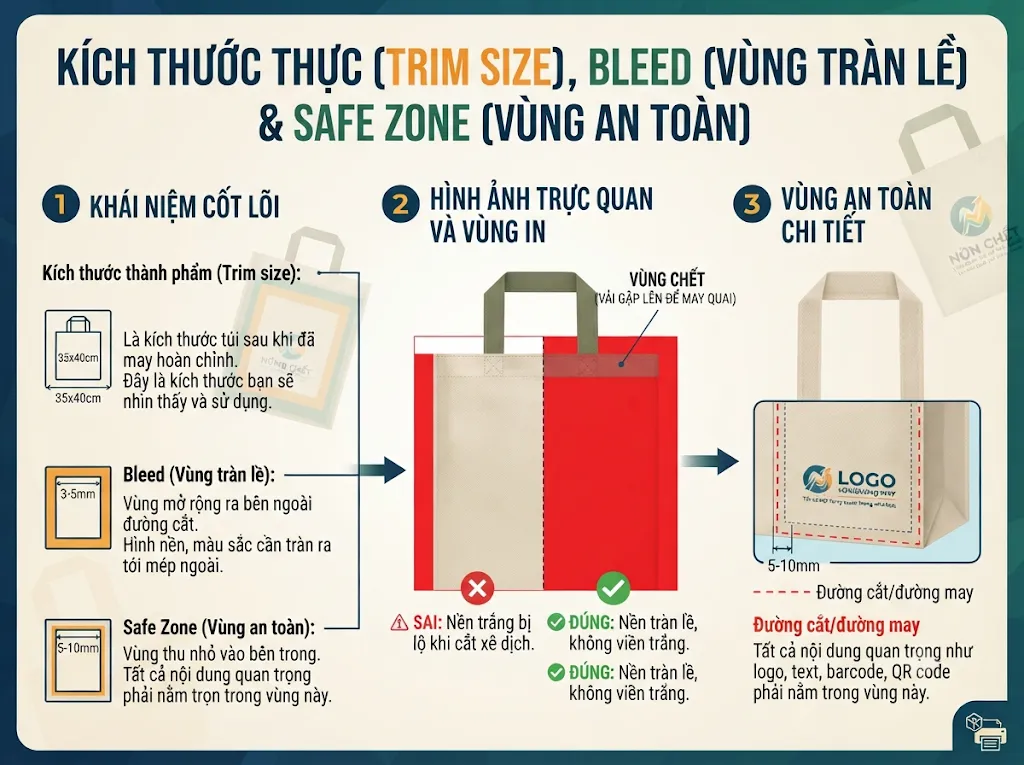
-
Kích thước thành phẩm (Trim size): Là kích thước túi sau khi đã may hoàn chỉnh (ví dụ 35x40cm). Đây là kích thước bạn sẽ nhìn thấy và sử dụng.
-
Bleed (Vùng tràn lề): Vùng mở rộng 3-5mm ra bên ngoài đường cắt. Vải không dệt khi cắt bằng dao bế hoặc khuôn nóng có thể xê dịch vài mm. Nếu thiết kế chỉ nằm đúng mép cắt, chỉ cần lệch một chút sẽ tạo ra viền trắng không mong muốn. Hình nền, màu sắc cần tràn ra tới mép ngoài của vùng bleed.
-
Safe Zone (Vùng an toàn): Vùng thu nhỏ 5-10mm từ đường cắt và đường may vào bên trong. Tất cả nội dung quan trọng như logo chính, text, mã barcode, QR code phải nằm trọn trong vùng này.Lưu ý đặc biệt: phần vải gập vào trong để may quai hoặc may viền (thường rộng 2-3cm) là vùng chết, không được đặt bất kỳ nội dung in ấn nào.
3.2. Color Mode: CMYK vs Pantone (Spot Color) – Chọn cái nào cho đúng màu?
🎨Lựa chọn chế độ màu in ngay từ đầu là mệnh lệnh bắt buộc.
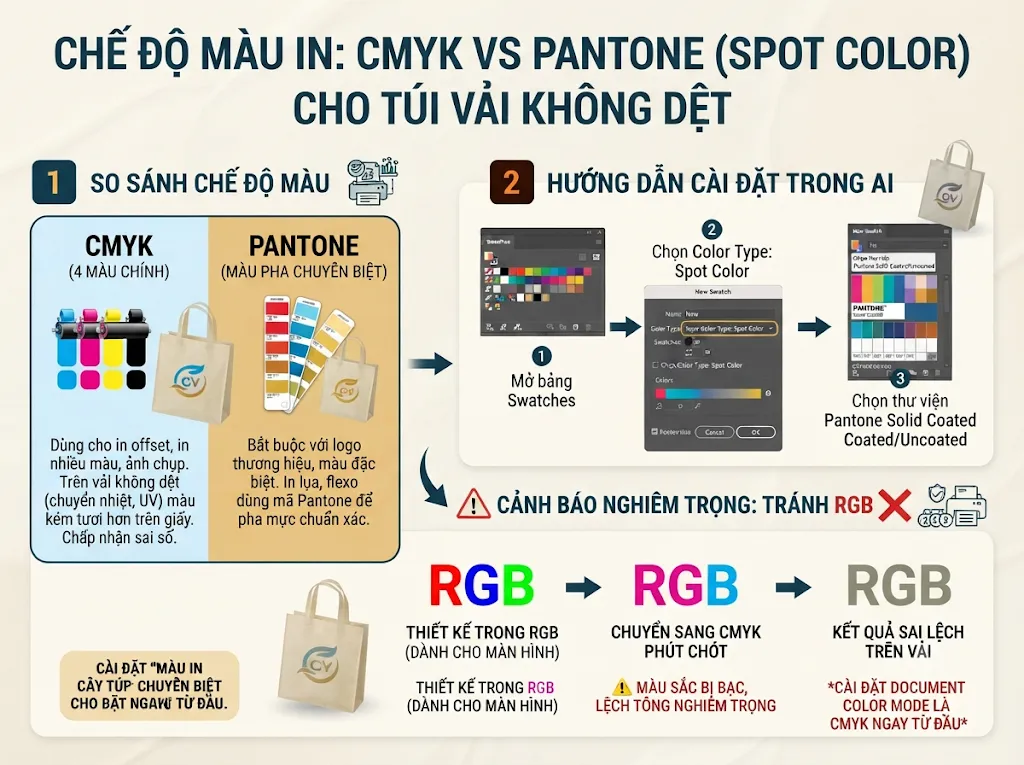
-
CMYK (Cyan, Magenta, Yellow, Key/Black): Dùng cho in offset số lượng lớn, in nhiều màu, hình ảnh chụp. Tuy nhiên, in trên vải không dệt bằng CMYK qua công nghệ in chuyển nhiệt hoặc in UV thường cho màu sắc kém tươi hơn so với in trên giấy.Cần chấp nhận sai số màu nhất định.
-
Pantone (Spot Color – màu chuyên biệt):Bắt buộc với logo thương hiệu và các màu đặc biệt (đỏ tươi, xanh navy, vàng kim, bạc). In lụa (screen print) hoặc in flexo trên túi vải hầu như chỉ in từng màu một và dùng chính xác mã Pantone để pha mực. Để chỉ định Pantone trong AI: mở bảng Swatches, chọn Color Type: Spot Color, và chọn mã từ thư viện Pantone Solid Coated/Uncoated.
📌Cảnh báo nghiêm trọng: Tuyệt đối không thiết kế toàn bộ trong chế độ RGB (dành cho màn hình) rồi chuyển đổi sang CMYK vào phút chót. Màu sắc sẽ bị bạc, lệch tông nghiêm trọng vì gam màu RGB rộng hơn CMYK. Hãy cài đặt Document Color Mode là CMYK ngay từ khi tạo file mới.
3.3. Độ phân giải (DPI), Vector hóa & Xử lý hiệu ứng đặc biệt
🔍Độ sắc nét trên vải không dệt phụ thuộc rất nhiều vào DPI và cách xử lý hiệu ứng.
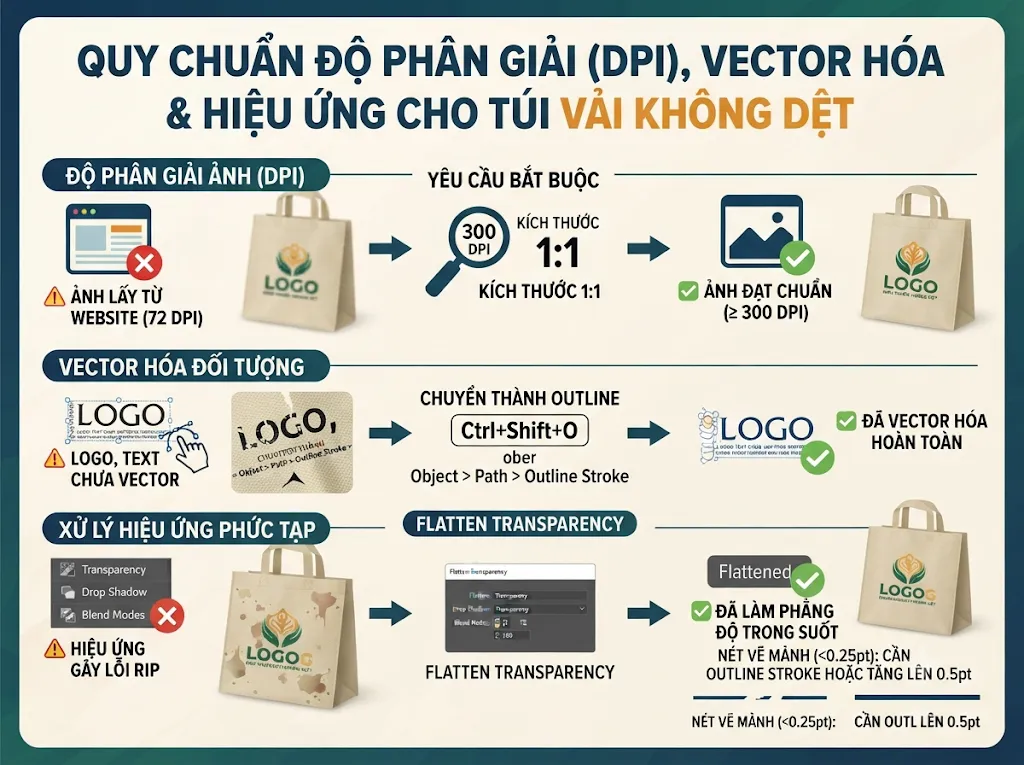
-
Ảnh bitmap nhúng: Phải đạt tối thiểu 300 DPI ở kích thước in thực tế 1:1. Ảnh lấy từ website thường chỉ 72 DPI, khi phóng to sẽ vỡ hạt. Logos, text, biểu tượng nên được vector hóa hoàn toàn để đảm bảo độ sắc nét tuyệt đối ở mọi kích thước.
-
Xử lý hiệu ứng phức tạp: Các hiệu ứng như Transparency(trong suốt),Drop Shadow,Blend Modes thường gây lỗi khi máy RIP (bộ xử lý ảnh raster) của xưởng in diễn giải. Trước khi xuất PDF, hãy Flatten Transparency(làm phẳng độ trong suốt) để bảo toàn hình ảnh hiển thị.
-
Nét vẽ mảnh (Stroke): Các đường nét có độ dày dưới 0.25pt dễ bị gãy hoặc không bám mực trên bề mặt vải sần. Cần chuyển đổi chúng thành Outline(Object > Path > Outline Stroke) hoặc tăng độ dày tối thiểu lên 0.5pt.
4. Quy trình xem mẫu (Proofing): Từ 3D Mockup đến Proof in thực tế
4.1. Xem mẫu 3D Mockup: Công cụ, Cách làm & Lưu ý góc nhìn
💡Mockup 3D là bước không thể thiếu để hình dung sản phẩm trước khi in thật. Các công cụ phổ biến bao gồm Adobe Dimension, Pacdora (nền web), Esko Studio, hoặc các file PSD Smart Object thông minh. Quy trình chuẩn:Nhúng file artwork 2D vào die-line, sau đó mapping lên mô hình 3D của túi (túi đứng, túi đeo chéo, túi có đáy gusset). Việc này giúp bạn kiểm tra trực quan:
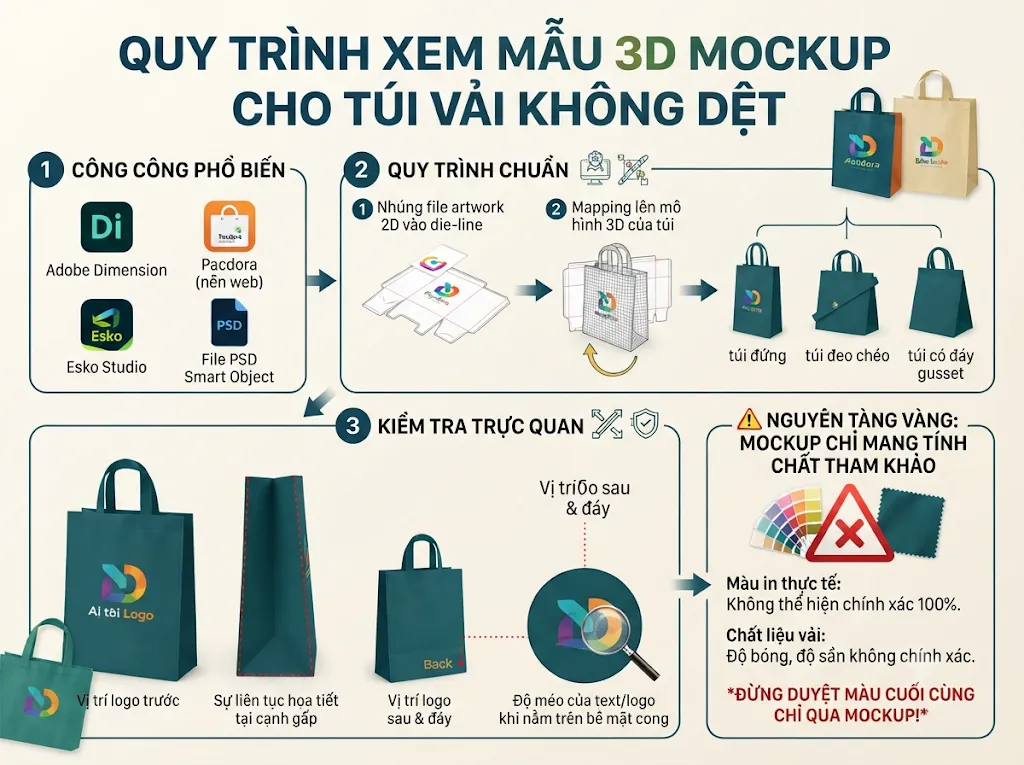
-
Vị trí logo trên từng mặt (trước, sau, đáy, nắp).
-
Sự liên tục của họa tiết tại các cạnh gấp.
-
Độ méo của text/logo khi nằm trên bề mặt cong của túi đã dựng hình.
⚠️Nguyên tắc vàng: Mockup 3D chỉ mang tính chất tham khảo trực quan, không thể hiện chính xác 100% màu in thực tế và chất liệu vải (độ bóng, độ sần). Đừng duyệt màu cuối cùng chỉ qua mockup!
[seo_ops_cta style=”soft” placement=”cta_002″ intent=”product_discovery”]Khám phá các công cụ mockup 3D và mẫu die-line chuyên nghiệp trên xuongmaytuikhongdet.com để hình dung sản phẩm tốt hơn trước khi in.[/seo_ops_cta]4.2. Proof in (In mẫu thử): Loại proof, Quy trình duyệt & Chi phí
📌In mẫu thử là “tấm khiên” bảo vệ cuối cùng trước khi sản xuất hàng loạt.
-
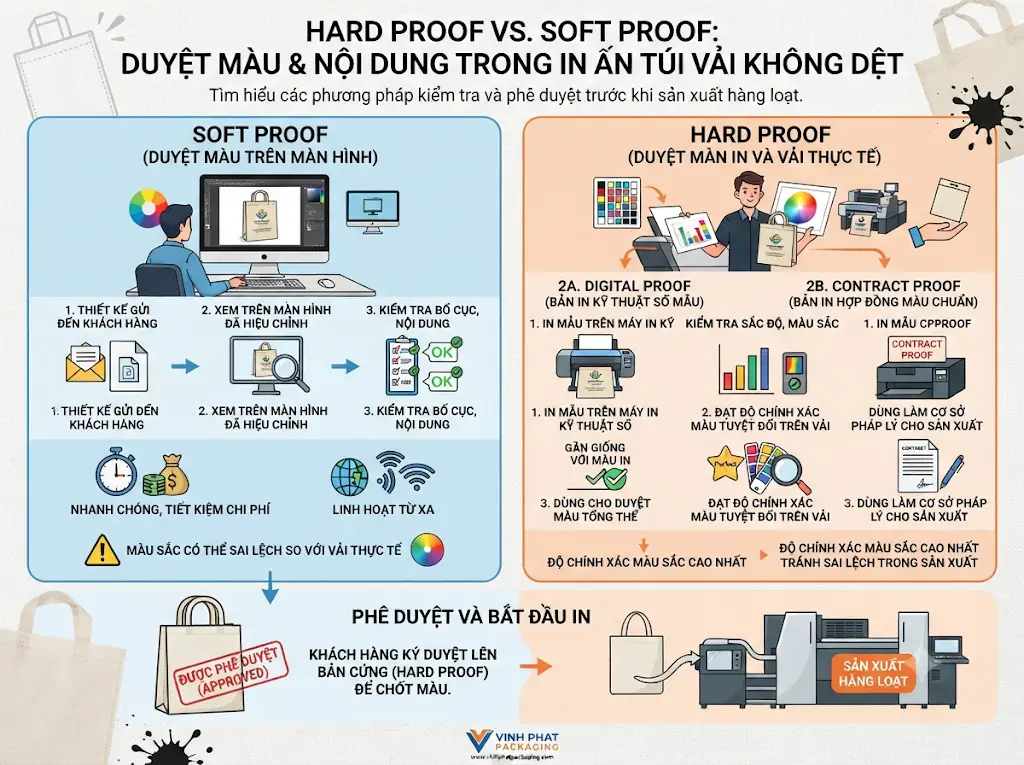
Soft Proof (Proof mềm): Là file PDF/X chất lượng cao gửi qua email, được xem trên màn hình đã hiệu chuẩn màu. Dùng để kiểm tra nội dung, bố cục, font chữ, vị trí các yếu tố.
-
Hard Proof (Proof cứng):Digital Proof: In thử trên máy in kỹ thuật số nhỏ, định vị chính xác, cho màu sắc gần đúng.Contract Proof: In thử trên chính máy in sản xuất (hoặc máy mô phỏng chuyên nghiệp), được dùng làm chuẩn pháp lý để ký duyệt. Loại này thường tốn kém và chỉ áp dụng cho đơn hàng rất lớn hoặc yêu cầu màu cực khó.
Quy trình duyệt mẫu thường là: Khách duyệt Soft Proof-> Xưởng in ra Digital Proof-> Khách nhận mẫu, đo đạc, so màu thực tế -> Ký duyệt “OK Print” (ghi rõ họ tên, ngày giờ, chữ ký).Chi phí proof in thường được tính riêng, một số xưởng có chính sách hoàn trả phí này nếu bạn đặt đơn hàng lớn.
4.3. Checklist kiểm tra mẫu in (Proof Checklist) trước khi chốt
✅Trước khi ký duyệt, hãy dùng checklist này để kiểm tra mẫu in một cách hệ thống:
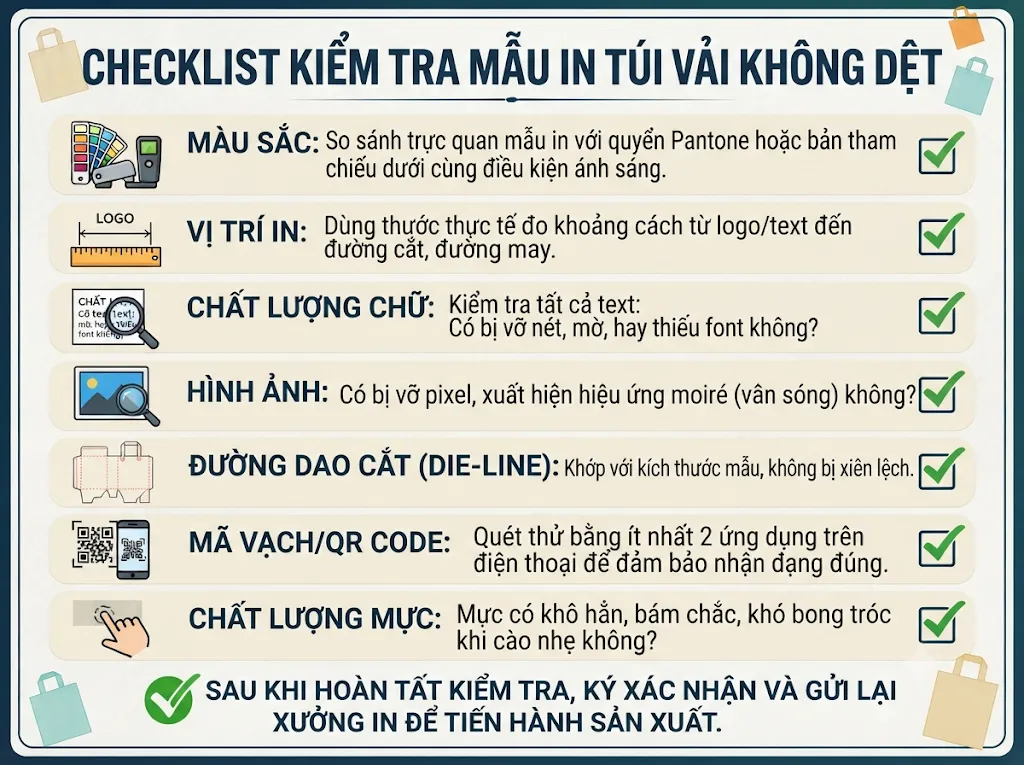
- [ ]Màu sắc: So sánh trực quan mẫu in với quyển Pantone Formula Guide hoặc bản CMYK tham chiếu dưới cùng điều kiện ánh sáng.
- [ ]Vị trí in: Đo bằng thước thực tế khoảng cách từ logo/text đến đường cắt, đường may.
- [ ]Chất lượng chữ: Tất cả text có bị vỡ nét, mờ, hay thiếu font không?
- [ ]Hình ảnh: Có bị vỡ pixel, xuất hiện hiệu ứng moiré (vân sóng) không?
- [ ]Đường dao cắt (Die-line): Khớp với kích thước mẫu, không bị xiên lệch?
- [ ]Mã vạch/QR code: Quét thử bằng ít nhất 2 ứng dụng trên điện thoại để đảm bảo nhận dạng đúng.
- [ ]Chất lượng mực: Mực có khô hẳn, bám chắc, khó bong tróc khi cào nhẹ không?
5. Quy trình sửa đổi & Chốt file sản xuất (Prepress & Sign-off)
5.1. Quản lý phiên bản file (Version Control) & Giao tiếp sửa đổi hiệu quả
📂Sự hỗn loạn trong việc quản lý file là nguyên nhân hàng đầu dẫn đến in nhầm phiên bản cũ. Áp dụng quy tắc đặt tên file chuyên nghiệp:TenDuAn_KichThuoc_Version_NgayThang(Ví dụ:TuiTote_35x42_v03_20240520.ai).
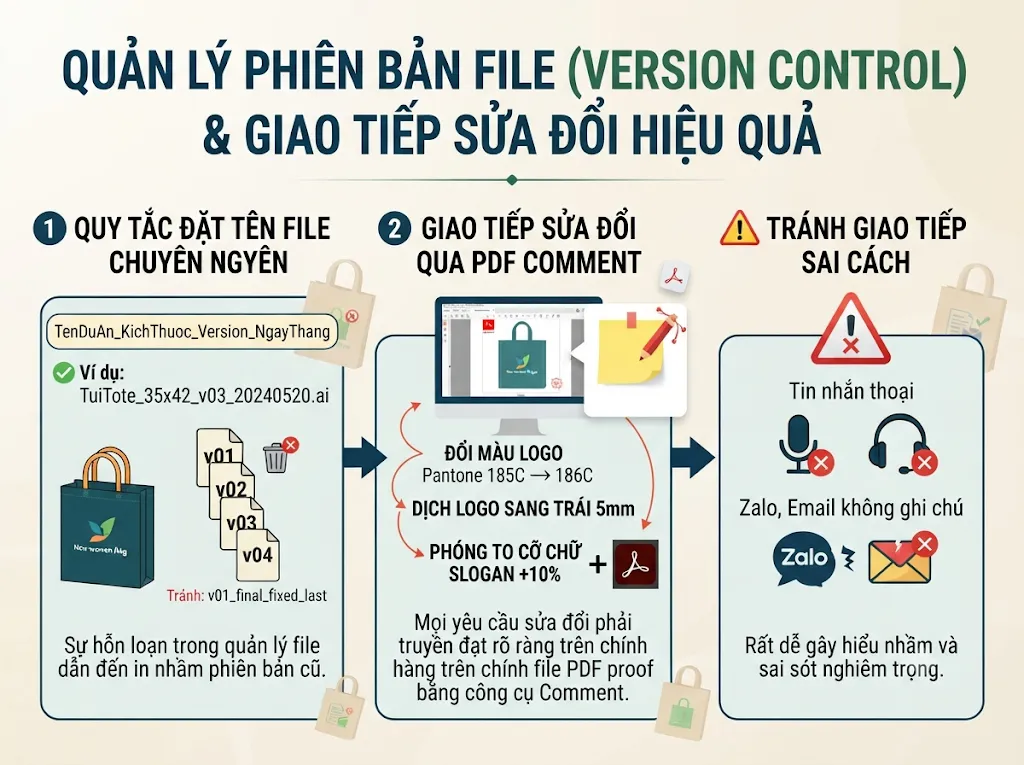
Mọi yêu cầu sửa đổi phải được truyền đạt rõ ràng trên chính file PDF proof bằng công cụ Comment/Annotation của Adobe Acrobat. Ví dụ:
-
“Đổi màu logo từ Pantone 185C sang 186C.”
-
“Dịch logo sang trái 5mm.”
-
“Phóng to cỡ chữ dòng Slogan thêm 10%.”
⚠️ Tránh tuyệt đối việc trao đổi sửa đổi qua các tin nhắn thoại, Zalo, email không đính kèm ảnh chụp màn hình có ghi chú cụ thể, vì rất dễ gây hiểu nhầm và sai sót.
5.2. Bước tiền in (Prepress) tại xưởng: Ripping, Trapping, Imposition
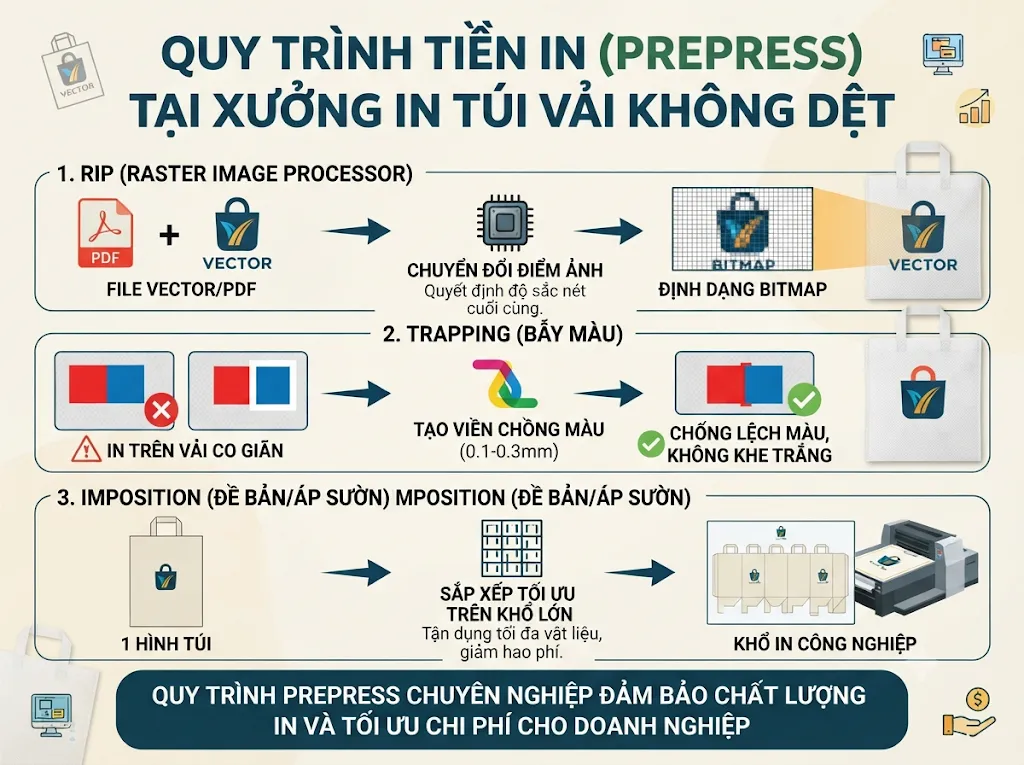
⚙️Hiểu những gì xưởng làm giúp bạn đánh giá cao quy trình và tin tưởng vào chất lượng. Sau khi nhận file OK Print, bộ phận pre-press sẽ thực hiện:
-
RIP (Raster Image Processor): Chuyển đổi file vector/PDF sang định dạng bitmap điểm ảnh mà máy in có thể hiểu. Đây là bước quan trọng quyết định độ sắc nét cuối cùng.
-
Trapping (Bẫy màu): Tự động hoặc thủ công tạo một viền chồng màu rất mảnh (0.1-0.3mm) giữa các mảng màu tiếp giáp.Cực kỳ quan trọng khi in trên vải không dệt vì vật liệu co giãn dễ gây lệch khung in, nếu không có trapping sẽ xuất hiện khe trắng kém thẩm mỹ.
-
Imposition (Đề bản/Áp sườn): Sắp xếp nhiều hình túi lên một khổ in lớn để tận dụng tối đa vật liệu, giảm hao phí. Đây là bài toán kinh tế của nhà máy, bạn không cần can thiệp nhưng nên biết.
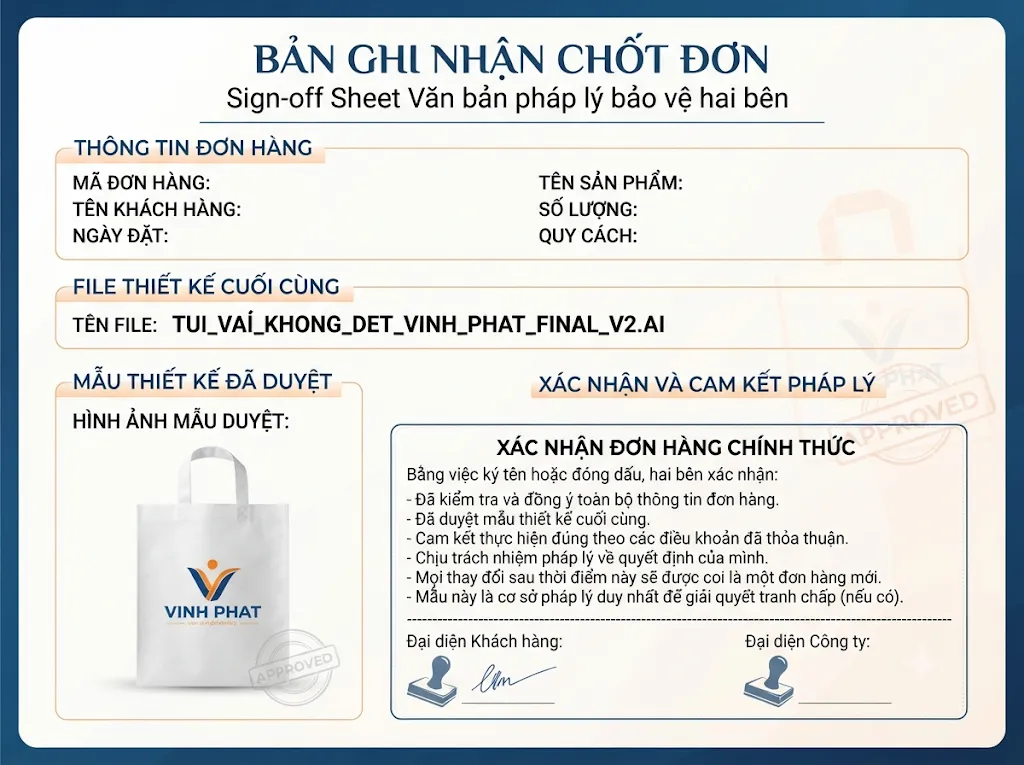
5.3. Bản ghi nhận chốt đơn (Sign-off Sheet / OK Print) – Văn bản pháp lý bảo vệ hai bên
📜Đây là tấm vé bảo hiểm cuối cùng cho cả khách hàng và nhà xưởng. Phiếu duyệt cần bao gồm:
-
Thông tin đơn hàng (mã đơn, số lượng, quy cách).
-
Mã file cuối cùng(tên file đầy đủ, thậm chí có thể thêm mã checksum MD5/SHA để đối chiếu).
-
Hình ảnh đại diện của file thiết kế đã duyệt (thường là file PDF).
-
Chữ ký/đóng dấu và ghi rõ ngày giờ của cả đại diện khách hàng và xưởng sản xuất.
Ý nghĩa pháp lý: Sau khi ký, xưởng không chịu trách nhiệm với bất kỳ lỗi nội dung, chính tả, màu sắc nào đã được thể hiện trên file khách cung cấp và đã duyệt. Ngược lại, nếu hàng thành phẩm có sai khác so với phiếu duyệt (ví dụ sai màu in, sai kích thước), khách hàng có đầy đủ bằng chứng để yêu cầu xưởng in lại miễn phí.
6. Top 5 lỗi thường gặp khi thiết kế túi vải không dệt & Cách khắc phục
⚠️Những cạm bẫy phổ biến nhất và cách xử lý tức thì:
-
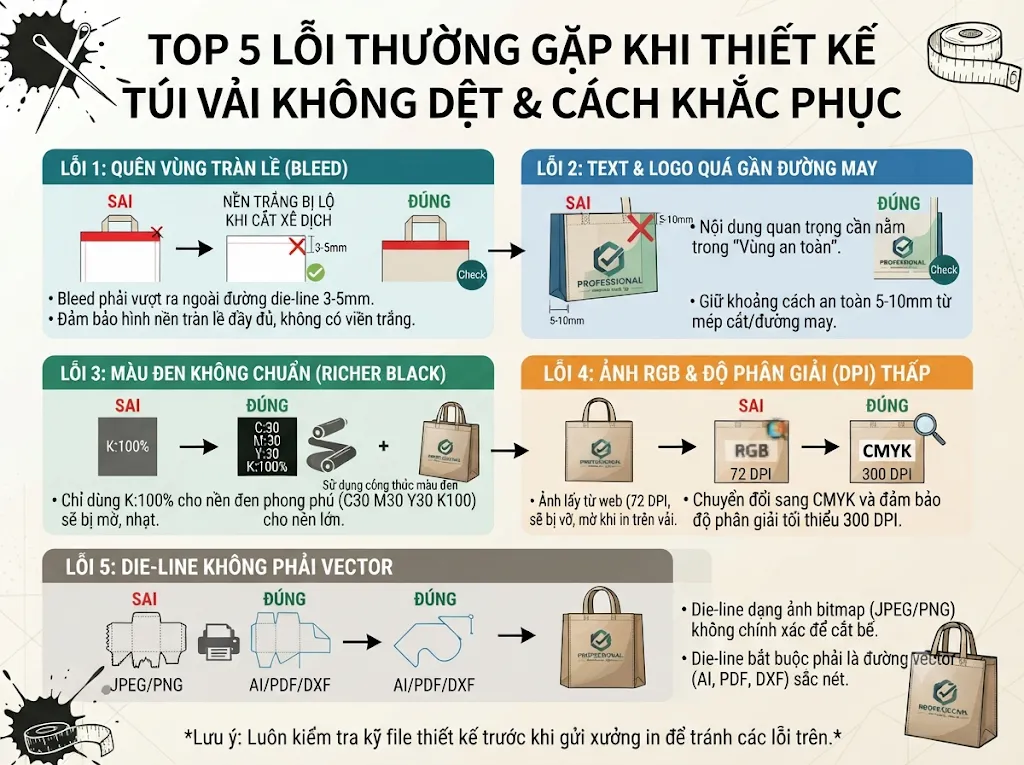
Quên Bleed / Safe zone quá nhỏ: Nhiều designer chỉ thiết lập artboard đúng kích thước thành phẩm.Cách khắc phục: Luôn vẽ thêm khung Bleed 3-5mm và khung Safe zone 5-10mm dưới dạng layer tham chiếu khóa cứng. Kiểm tra lại trước khi xuất.
-
Text/Logo quá gần đường may/đường cắt: Logo nằm sát mép, khi may quai hoặc dập nẹp sẽ bị gập mất.Cách khắc phục: Tham khảo kỹ bản vẽ kỹ thuật (spec sheet) từ xưởng, yêu cầu họ chỉ rõ vùng gấp gusset và vùng may viền(thường chiếm 2-3cm mỗi bên) để đặt nội dung tránh ra.
-
Màu đen (Black) không chuẩn: Dùng K:100 cho nền đen lớn sẽ ra màu xám đen, loang lổ trên vải.Cách khắc phục: Với mảng màu đen lớn, sử dụng Rich Black(Ví dụ C:60 M:40 Y:40 K:100) để màu đen sâu, dày và đều mực hơn. Với text nhỏ, line art mảnh, chỉ dùng K:100 để tránh bóng mờ do lệch khung.
-
Hình ảnh RGB / DPI thấp: Ảnh chụp từ điện thoại, tải từ web thường là RGB và chỉ 72 DPI.Cách khắc phục: Mở ảnh trong Photoshop, vàoImage > Image Size, bỏ chọn Resample, kiểm tra Resolution. Nếu dưới 300 ở kích thước in cuối cùng, bạn phải tìm nguồn ảnh gốc chất lượng cao hơn hoặc giảm kích thước in ảnh đó lại.
-
Die-line không khớp hoặc không phải Vector: Đường cắt gửi từ khách hàng là file JPG scan hình vẽ tay.Cách khắc phục:Luôn yêu cầu nhà xưởng cung cấp template die-line chuẩn dưới dạng file Vector (AI/PDF). Đây là nền tảng để mọi yếu tố khác trong bản thiết kế căn chỉnh theo.
7. Công cụ & Template hỗ trợ thiết kế túi vải không dệt chuyên nghiệp
🛠️Trang bị đúng công cụ giúp quy trìnhthiết kế mẫu túi vải không dệttrở nên mượt mà và chuyên nghiệp hơn.
-
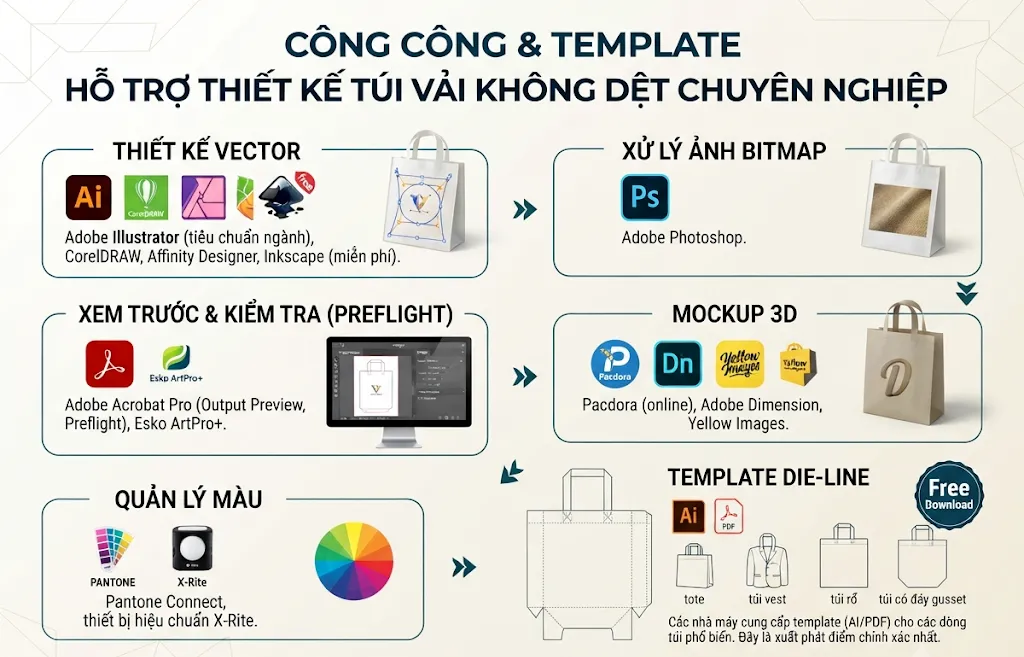
Thiết kế Vector: Adobe Illustrator (tiêu chuẩn ngành), CorelDRAW, Affinity Designer, hoặc Inkscape (miễn phí, mã nguồn mở).
-
Xử lý ảnh Bitmap: Adobe Photoshop.
-
Xem trước & Kiểm tra file (Preflight): Adobe Acrobat Pro (dùng Output Preview để kiểm tra từng kênh màu,Preflight để kiểm tra tuân thủ PDF/X), Esko ArtPro+ cho nhu cầu chuyên sâu.
-
Mockup 3D: Pacdora (công cụ online trực quan, dễ dùng), Adobe Dimension, hoặc các bộ Mockup PSD chất lượng cao từ Yellow Images.
-
Quản lý màu: Pantone Connect (tra cứu mã màu, chuyển đổi), các thiết bị hiệu chuẩn màn hình X-Rite.
-
Template die-line: Các nhà máy sản xuất uy tín thường cung cấp miễn phí template cho các dòng túi phổ biến (tote, túi vest, túi rổ, túi có đáy gusset) định dạng AI/PDF. Đây là xuất phát điểm chính xác nhất.
8. Hỏi đáp thường gặp (FAQ)
Kết luận
Quy trình thiết kế mẫu túi vải không dệttrước khi may không phải là một thủ tục rườm rà mà là khoản đầu tư thông minh cho chất lượng và uy tín thương hiệu. Ba trụ cột cốt lõi bạn cần nắm vững:

(1) Một file Vector (AI) chuẩn CMYK/Pantone, có Bleed và Safe zone chính xác là nền tảng của mọi sản phẩm đẹp, không lỗi;
(2) Quy trình Proof khép kín (3D Mockup -> Digital Proof -> Hard Proof nếu cần) chính là “cánh cửa an toàn” giúp bạn nhìn thấy trước sản phẩm và ngăn chặn sai sót hàng loạt;
(3) Bản Sign-off (OK Print) với đầy đủ chữ ký là cam kết pháp lý bảo vệ quyền lợi đôi bên. Kinh nghiệm thực tế cho thấy, đầu tư thời gian và sự tỉ mỉ vào khâu chuẩn bị file artwork luôn tiết kiệm chi phí và thời gian gấp nhiều lần so với việc giải quyết hậu quả của một lô hàng lỗi.
Hãy luôn yêu cầu nhà cung cấp cung cấp cho bạn Template Die-line chuẩn và Spec sheet kỹ thuật trước khi bắt đầu bất kỳ thiết kế nào. Đó là bước khởi đầu cho một sản phẩm túi vải không dệt hoàn hảo, đại diện xứng đáng cho thương hiệu.
- Quy trình đặt may túi vải không dệt theo yêu cầu từ A-Z
- So sánh giá túi vải không dệt số lượng lớn giữa các nhà cung cấp tại Việt Nam
- Cách kiểm tra chất lượng túi vải không dệt số lượng lớn
- Thời gian sản xuất túi vải không dệt số lượng lớn thực tế
- Mua túi vải không dệt số lượng lớn giá sỉ: báo giá và chính sách